Laman

Kamis, 07 Agustus 2025

JURNAL PEMBELAJARAN Modul 1 Topik 3 PPG TAHAP 2 2025

Cerita Refleksi Modul 1 Topik 3 

LATAR BELAKANG

Pembelajaran emosional adalah bagian penting dalam pendidikan dan dalam relasi sosial manusia. Casel.org menjelaskan bahwa pembelajaran sosial emosional adalah proses untuk membantu individu (anak dan dewasa) mengembangkan kemampuan dasar untuk hidup dengan baik. Dalam hal ini individu tidak hanya fokus pada diri sendiri ataupun hanya pada keterampilan, kompetensi, tetapi juga pada relasi yang baik dengan orang lain dan lingkungan. Elias dkk (1997), Elias & Arnold (2006) mendefinisikan bahwa proses belajar sosial emosional (social-emotional learning) adalah proses belajar mengenali dan mengelola emosi, menyelesaikan masalah, mengembangkan relasi sosial yang baik, dapat berempati, membuat keputusan yang tepat, dan bertanggung jawab. Pembelajaran sosial emosional, merupakan pengembangan dari teori kecerdasan emosi dari Goleman (2001) dan multiple intelligence (kecerdasan majemuk) dari Gardner (1990).

TUJUAN DARI CASEL

Tujuan pembelajaran ini adalah untuk program preventif dan promotif (peningkatan). Preventif artinya mencegah masalah perilaku dengan meningkatkan kompetensi sosial emosional. “Collaborative for Academic, Social and Emotional Learning” (CASEL) mengelompokkan komponen pembelajaran sosial emosional menjadi lima komponen yang dijabarkan sebagai berikut. a. Self-awareness (Kesadaran diri) Kemampuan untuk memahami emosi, pemikiran, dan nilai-nilai yang memengaruhi perilaku dalam berbagai situasi. b. Self -management (Manajemen diri) Kemampuan untuk mengatur emosi, pemikiran dan perilaku secara efektif pada situasi yang berbeda. c. Responsible decision making (Pengambilan keputusan yang bertanggung jawab) Membuat pilihan yang tepat dan konstruktif pada situasi tertentu d. Social awareness (kesadaran sosial) Kemampuan memahami perspektif yang berbeda termasuk berempati terhadap kondisi individu dengan latar belakang yang berbeda. e. Relationship skills (keterampilan sosial) Kemampuan menjalin dan mempertahankan hubungan/relasi yang sehat dan efektif dengan individu dari latar belakang yang berbeda.

Berdasarkan kerangka pembelajaran CASEL, lima komponen CASEL dapat terwujud karena adanya faktor yang mendukung suasana pembelajaran yang menyenangkan. Adapun suasana yang mendukung tersebut meliputi manajemen kelas oleh guru, lingkungan sekolah yang kondusif, orang tua atau pihak lain yang mengasuh anak dan yang peduli terhadap pendidikan mereka di sekolah dan juga komunitas sekolah yang mendukung sekolah sehat atau damai dan sejahtera. Pembelajaran sosial dan emosional adalah pembelajaran yang dilakukan secara kolaboratif pada komunitas sekolah. Walaupun fokusnya adalah pada kesejahteraan peserta didik. Pembelajaran sosial dan emosional dapat disampaikan:

1. Secara rutin, yaitu situasi atau kondisi ditentukan kemudian. Biasanya dilakukan di luar jam                     belajar akademik.

 2. Secara terintegrasi dalam mata pelajaran tertentu. Peserta didik dapat berdiskusi dengan                           membahas kasus tertentu dalam bentuk kerja kelompok, role play, atau aktivitas lainnya.

            3. menjadi budaya dalam lingkungan sekolah, misalnya membiasakan untuk menyelesaikan                         masalah dengan damai, menghargai pendapat orang lain, dan lain sebagainya.

    Pentingnya Collaborative for Academic, Social, & Emotional Learning (CASEL) Tujuan Pembelajaran Setelah pertemuan ini, mahasiswa mampu menghubungkan aspek-aspek faktor yang memengaruhi sosial emosional ke dalam konteks pembelajaran. Indikator pencapaian tujuan meliputi:

 1. Mampu mengidentifikasi aspek-aspek dan faktor yang memengaruhi kompetensi sosial emosional           dalam pembelajaran (M1, C2).

 2. Mampu memaparkan konteks pembelajaran sosial emosional (konteks tingkat pendidikan, tahap           perkembangan peserta didik, latar belakang budaya dan kebutuhan peserta didik) (M1, C3). A.           Pengantar Collaborative for Academic, Social, and Emotional Learning (CASEL) Pada bagian ini           Anda mempelajari lebih jauh pentingnya Collaborative for Academic, Social, and Emotional Learning (CASEL). Untuk mengawali pemahaman CASEL, Anda akan melakukan refleksi pribadi untuk mengenali emosi yang terjadi saat Anda berelasi dengan orang lain dalam kegiatan pembelajaran.

REFLEKSI

Menurut pendapat saya, membuat rancangan pembelajaran yang mempertimbangkan aspek sosial dan emosional adalah bagian penting dari proses pembelajaran.  Murid tidak akan berhasil belajar jika mereka tidak dalam keadaan emosi yang stabil atau tidak merasa aman di kelas, terlepas dari kualitas materi yang diberikan.

 Pembelajaran sosial emosional membantu saya membuat kegiatan yang lebih manusiawi dengan perhatian yang lebih besar pada perasaan, interaksi, dan nilai-nilai daripada hanya kognitif.

 mengubah metode belajar sehingga siswa merasa terhubung, dihargai, dan termotivasi.

 membuat lingkungan kelas yang mendorong siswa untuk mencoba, gagal, bertanya, dan berkembang.

 Oleh karena itu, merancang pembelajaran berbasis sosial emosional sama dengan membuat "jalan masuk ke hati siswa" sebelum memulai proses pemikiran kritis dan pemahaman tentang materi.


DOKUMENTASI


UMPAN BALIK REKAN SEJAWAT

Meninta umpan balik tentang pemebeljaran berbasis CASEL


Pembelajaran berbasis CASEL yang diterapkan oleh Bapak Ardiansyah Pratama, S.Kom telah berhasil menciptakan suasana kelas yang mendukung pengembangan kompetensi sosial dan emosional murid secara seimbang dengan aspek akademik. 

Pendekatan ini sangat efektif dalam membantu murid mengenali dan mengelola emosi, membangun empati, serta meningkatkan keterampilan komunikasi dan kerja sama antar teman. Hal ini terlihat dari tingginya partisipasi aktif murid dalam diskusi kelompok dan aktivitas refleksi. 

Selain itu, pembelajaran ini mampu mengakomodasi perbedaan karakter dan kebutuhan emosional setiap peserta didik, sehingga mereka merasa lebih dihargai dan termotivasi untuk berkembang secara holistik. 

Rekan sejawat menyarankan agar penguatan aspek CASEL ini terus dilakukan dengan menambahkan kegiatan yang lebih variatif dan menyesuaikan strategi intervensi sosial-emosional sesuai karakteristik kelas agar dampaknya lebih optimal.

            "-Teman Sejarat dalam satuan pendidikan" 


Kamis, 21 Januari 2021

 Sejarah Kotlin

JetBrains yang menginginkan peningkatan kualitas kode, penanganan dari permasalahan-permasalahan bahasa Java, serta meningkatkan performance dari tim pengembang,

    Oleh sebab itu JetBrains mebuat suatu bahasa yang memuat nilai-nilai tersebut tapi tetap mempunyai dinamis seperti baha Java. 

Berbagai pencarian tidak didapatkan, akhirnya JetBrains mebuat suatu bahasa  bahasa sendiri yang akhirnya disebut Kotlin


Kenapa Belajar Kotlin?

  • Java adalah bahasa pemrograman paling populer di dunia

  • Ekosistem teknologi pendukung Java sudah sangat besar dan dewasa

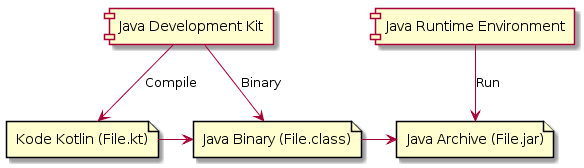
  • Kotlin adalah bahasa pemrograman yang dapat berjalan diatas JVM

  • Bahasa pemrograman Kotlin lebih elegan dan sederhana dibanding Java

  • Kotlin menjadi bahasa pemrograman utama untuk pengembangan aplikasi Android

  • Spring (framework backend Java terpopuler) sekarang sudah mendukung Kotlin


Proses Development Program Kotlin


Integrated Development Environment

  • IDE adalah smart editor yang digunakan untuk mengedit kode program Kotlin atau Java

  • IDE juga digunakan untuk melakukan otomatisasi proses kompilasi kode program Kotlin dan otomatisasi proses menjalankan program Kotlin

  • JetBrains IntelliJ IDEA

  • https://www.jetbrains.com/idea/


Berbayat -> Versi Ultimate
Geratis -> Versi Community

Rabu, 20 Januari 2021

KOTLIN


Dasar Kotlin

  •  Kotlin #01 – Pengenalan Kotlin untuk Pemula
  •  Kotlin #02 – Dasar Pemrograman dengan Kotlin
  •  Kotlin #03 – Persiapan Pemrograman Kotlin dengan IntelliJ IDEA
  •  Kotlin #04 – Sintak Dasar Kotlin
  •  Kotlin #05 – Fungsi input dan output
  •  Kotlin #06 – Variabel dan Tipe data
  •  Kotlin #07 – Operator Dasar 
  •  Kotlin #08 – Percabangan 
  •  Kotlin #09 – Perulangan 
  •  Kotlin #10 – Struktur Data List 
  •  Kotlin #11 – Prosedur dan Fungsi 

Sabtu, 01 November 2014

TUTORIAL Konfigurasi Mikrotik


TUTORIAL Konfigurasi Mikrotik Sebagai Gateway & DHCP Server & Routing di VMware Workstation


Disini admin akan membagi ilmu tentang cara konfigurasi mikrotik DHCP Server dan Routing di VMware Workstation.

Pertama-tama kita buka terlebih dahulu WMware-nya, lalu setting pada Network Adapternya seperti ini :
  Network Adapter    : NAT
  Network Adapter 2 : LAN Segment
  Network Adapter 3 : Host-only

    Berikut langkah untuk setting Network Adapter di WMware :
1.  Pilih "Edit virtual machine settings" .


 2.  Lalu pilih Add untuk menambahkan Network Adapternya, lihat disebelah kanan ada pilihan untuk menggan tipe Network Adapter 2 dan Network Adapter 3. Setelah selesai klik OK.


3. Nyalankan Mikrotiknya, tunggu sampai muncul tampilan seperti gambar di bawah.


 4.  Cek apakah ketiga Network Adapternya sudah terpasang, dengan cara ketik " interface print ".


5.  Nah disini sudah terpasang ketiga Network Adapter tersebut, selanjutnya kita akan setting IP Addressnya.

Kita membuatnya di ether 1 terlebih dahulu, dengan IP :

    IP Public : 10.10.10.10/8 (Kelas A)
    Gateway : 10.10.10.11
    DNS       : 10.10.10.254
Kemudian ketikkan syntax seperti dibawah ini.


 6.  Setelah selesai kita kembali ke desktop untuk konfigurasi IP di VMNet8 di Windows kita.


 7.  Setelah di konfigurasi kemudian kita coba ping alamat gateway di mikrotik dengan        alamat IP 10.10.10.10

Hasilnya sudah terkoneksi dengan baik. Jadi kita sudah mengkonfigurasi Mikrotik sebagai Gateway. Cmiw! ^_^ 


Selanjutnya kita akan buat Mikrotik sebagai DHCP Server dengan Windows XP sebagai client.

Catatan : Harus install dahulu Windows XP di VMwarenya.


1.  Disini kita menggunakan ether2 , kita setting IP terlebih dahulu untuk DHCP.


    IP Address : 192.168.1.1/24
    Gateway    : 192.168.1.1
    Range IP   : 192.168.1.10 - 192.168.1.20


Berikut ini adalah syntaxnya :


2.  Lanjut kita masuk ke direktori DHCP Server dan mengaktifkan DHCP Servernya.

Cara mengaktifkannya dengan ketik " ip dhcp-server enable 0 ".


Berikut ini adalah syntaxnya : 


Kita sudah selesai mengkonfigurasi DHCP Server di Mikrotik. Selanjutnya kita ke Windows XP yg sudah terinstall di VMware.

Untuk setting IP DHCP Server dari Mikrotik, masuk ke Command Prompt dulu lalu ketik "ipconfig" dan lihat hasilnya.

Contoh dibawah sudah berhasil Windows XP menerima IP Address yang sudah diberikan oleh Mikrotik secara otomatis. Berikut IP yang di dapat 192.168.1.20 dan Gateway 192.168.1.1


Selanjutnya coba kita PING untuk tes koneksi ke alamat IP Mikrotik.


Dan berhasil, ada pesan reply from dari IP yang kita PING tadi menandakan bahwa itu Windows XPnya sudah terkoneksi ke Mikrotik.


Setelah kita sudah membuat Mikrotik sebagai gateway dan DHCP, berikutnya kita akan routing semua alamat yang ada di mikrotik walaupun berbeda network.

Sebelum melakukan routing kita masukkan alamat IP terlebih dahulu ke ether3 , berikut settingan IP addressnya :

Ether 3 , IP Address 172.168.1.1/16 ( Kelas B ) , kemudian di VMNet1 pada windows kita di setting dengan IP Address 172.168.1.2/16
Setelah itu kita lihat IP apa saja yg sudah ada di mikrotik, berikut adalah syntaxnya :


Selanjutnya kita akan memberikan IP Address pada VMNet1 dengan IP 172.168.1.2


Dan sekarang kita melakukan proses routing ke semua IP yang ada di jaringan tersebut dengan menggunakan perintah PING di Command Prompt.

Dari mikrotik ke alamat IP :

10.10.10.1
192.168.1.20
172.168.1.1


Selanjutnya dari Windows XP ke alamat IP :

10.10.10.10

192.168.1.1
172.168.1.1


sudah selesai semuanya kita sudah bisa mengkofigurasi mikrotik sebagai gateway, DHCP server dan routing.


Kalo ada yang mau di tanyain email ke saya insyaallah saya bales kalo lagi ga sibuk

 Semoga bermanfaat
( Ardi_cz@yahoo.com)


Senin, 14 April 2014

Cara Install Linux Mint 15


Cara Install Linux Mint 15

1. Persiapan Instalasi

instalasi Linux Mint dapat dilakukan menggunakan media(CD/DVD).
Untuk melakukan instalasi, terlebih dahulu pembacaan awal device (Boot Device Priority) yang diatur pada BIOS harus di arahkan ke media yang digunakan.
Gufron Rajo Kaciak, S.T., M.Kom


Setelah proses pembacaan media instalasi selesai, kita akan dibawa LiveCD Linux Mnt.

Gufron Rajo Kaciak, S.T., M.Kom

2. Menggunakan LiveCD

 Saat di LiveCD ini, kita dapat mencoba kemampuan Linux Mint tanpa harus menginstallnya ke dalam hard disk komputer
Gufron Rajo Kaciak, S.T., M.Kom

3. Memulai Instalasi

Untuk melakukan installasi, langkah pertama yang harus kita lakukan adalah mengklik ganda icon Install Linux Mint yang ada pada desktop Linux Mint.Gufron Rajo Kaciak, S.T., M.Kom

4. Memilih Bahasa

Selanjutnya akan ditampilkan menu pilihan bahasa yang akan digunakan. Pilih bahasa yang akan digunakan dalam proses instalasi Linux Mint.Gufron Rajo Kaciak, S.T., M.Kom

5. Persiapan Proses Instalasi

Untuk melanjutkan proses instalasi, tekan tombol Continue sehingga layar proses install akan berganti dengan informasi kapasitas hard disk yang dibutuhkan dan informasi apakah komputer terhubung ke jaringan Internet atau tidak.
Gufron Rajo Kaciak, S.T., M.Kom
Jika komputer terhubung ke jaringan Internet, sistem operasi Linux Mint dan aplikasi yang digunakan akan diperbaharui secara otomatis dalam proses instalasi. Jika tidak, maka file-file master yang ada dalam media instalasi (CD/DVD atauflash disk) yang akan digunakan. Proses update Linux Mint juga dapat dilakukan setelah proses instalasi selesai dilakukan.
Gufron Rajo Kaciak, S.T., M.Kom

6. Pilihan Instalasi dan Partisi

Setelah menekan tombol Continue, selanjutnya akan ditampilkan jenis instalasi yang dapat kita pilih. Dikarenakan tidak ada sistem operasi lain yang sudah terinstall pada hard disk yang kita gunakan, hanya tersedia 2 (dua) pilihan yang dapat kita gunakan. Jika sudah ada sistem operasi lain, maka pilihan yang tersedia menjadi 3 (tiga) dimana tambahan pilihan tersebut adalah untuk melakukan instalasi multi operating system.


Gufron Rajo Kaciak, S.T., M.Kom


Pilihan Erase disk and install Linux Mint akan menghapus seluruh partisi, sistem operasi, dan data yang ada dalam hard disk, kemudian menggantinya dengan partisi dan sistem operasi Linux Mint. Sementara pilihan Something Else digunakan untuk melakukan pembuatan partisi secara manual dan menentukan sendiri di partisi yang mana Linux Mint akan kita install.

Dalam proses installasi ini, jenis instalasi yang kita gunakan adalah Something Else agar kita dapat menentukan sendiri berapa ukuran partisi yang diperlukan. Selain itu, dengan opsi ini, kita dapat memisahkan letak partisi sistem operasiLinux Mint dengan data atau dokumen kerja kita, sehingga mempermudah kita dalam melakukan instalasi ulang Linux Mint


Gufron Rajo Kaciak, S.T., M.Kom